Etichette con codici a barre e QR Code
Inserisci un barcode o un QR Code nella composizione dell’etichetta, scegli il formato adatto e controlla l’anteprima prima di stampare.
Formati supportati
Label Designer genera questi codici direttamente nell’etichetta:
- Code 128, a lunghezza variabile
- EAN-13 (13 cifre) ed EAN-8 (8 cifre)
- UPC-A
- ITF-14
- Code 39
- QR Code, codice bidimensionale a matrice
Alcuni formati richiedono un numero fisso di cifre, altri accettano lunghezze o caratteri diversi. Nel caso di EAN-13 ed EAN-8 il conteggio comprende la cifra di controllo.
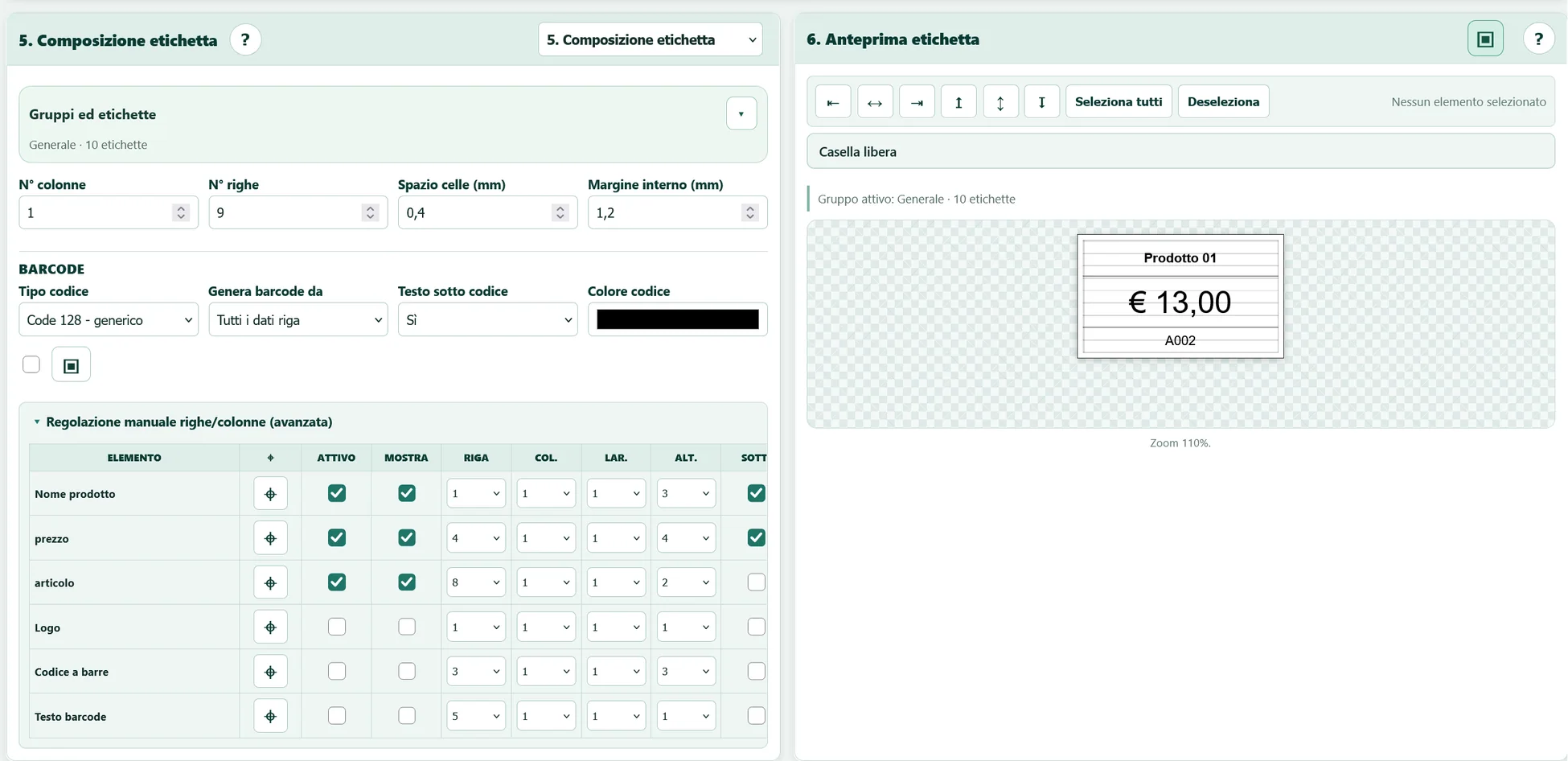
Come inserirli nell’etichetta
- Nella sezione «5. Composizione etichetta» abilita il codice e scegli tra barcode e QR Code.
- Controlla il valore codificato, cioè il dato che il codice rappresenta davvero, e le impostazioni grafiche.
- Verifica che il codice non si sovrapponga ad altri elementi.
- Guarda l’anteprima e, prima di stampare tutta la lavorazione, fai una prova.
Controlli prima della stampa
Verifica contrasto, dimensioni, assenza di tagli e sovrapposizioni, poi prova a leggere barcode e QR Code con il lettore che userai davvero.
Domande frequenti
Quali tipi di barcode posso usare?
Code 128, EAN-13, EAN-8, UPC-A, ITF-14 e Code 39, oltre al QR Code.
Quante cifre servono per un EAN-13?
13 cifre, compresa la cifra di controllo. L’EAN-8 ne richiede 8. Il Code 128 accetta invece dati di lunghezza variabile.
Il mio barcode non mostra il valore che volevo: cosa controllo?
Verifica il valore codificato, il formato scelto e il numero di cifre richiesto da quel formato. Nel manuale trovi la procedura di risoluzione dei problemi.
Come verifico che il codice si legga?
Controlla contrasto e dimensioni, evita tagli e sovrapposizioni e prova la lettura con il tuo lettore prima di stampare l’intera lavorazione.
Provalo con i tuoi dati
Label Designer è disponibile con una prova gratuita completa di 30 giorni. Importa il tuo file e controlla subito l’anteprima.